Tampilkan postingan dengan label VBA Excel. Tampilkan semua postingan

Minggu, 24 Januari 2016

Software Untuk Mengubah Ribbon Excel 2007/2010 Semau Kita


Custom UI Editor For Microsoft Office merupakan aplikasi untuk mengubah Ribbon yang ada pada microsoft Office yang telah disematkan Visual Basic For Application yang lebih dikenal dengan VBA. Dengan Custom UI Editor For Microsoft Office dapat menambahkan Ribbon, Menghapus, dan Menyembunyikan Ribbon Bawaan Microsoft Office.

Penggunaan Ribbon untuk mempermudah User memahami dan mempermudah penggunaan Aplikasi yang dibuat dengan Excel atau Microsoft Office lainnya. Pada umumnya, Ribbon Office banyak yang mengubah pada Excel yang dirancang untuk membuat sebuah aplikasi, 

Download ajha dulu Softwarenya, Coba-coba ajha...!! Beberapa Model Ribbon dapat ditelusuri di Blog saya ini.


Custom Ribbons Dengan Pilihan Label


Perhatikan gambar yang berformat gif diatas..!! Pada gambar diatas terlihat bahwa excel telah ditambahkan "RibbonKu" dengan Tab "Aplikasi Ribbon Label" dengan Iconnya sendiri. Ketika User mengklik "RibbonKu" Keluarlah beberapa pilihan Sheet1, Sheet2, dan Sheet3 yang merupakan pilihan dari "RibbonKu". Saat User mengklik Label Ribbon Sheet1 maka Worksheet dengan Sheet1 akan di tampilkan, jika Label Sheet2 yang diklik maka Sheet2 akan di tampilkan, begitu juga dengan Label Sheet3 maka yang ditampilkan adalah Sheet3.

Dengan membuat Ribbon sendiri pada file excel yang kita buat akan terlihat lebih indah dan profesional. Apalagi kita bisa membuat Aplikasi dengan menggunakan Excel, maka sudah seharusnya kita juga menggunakan Ribbon Excel tersendiri. Selain itu dengan menambahkan Ribbon di Excel maka pengguna Aplikasi Excel akan lebih memahami cara menggunakan Aplikasi yang dibuat dengan Excel. Kesempatan ini kita akan mempelaji bagaimana cara membuat Ribbon dengan Pilihan Label. Ikuti ajha langkah-langkah yang akan saya berikan.!! nanti modifikasi sendiri dech...!! disini saya menggunakan Office 2007.


Cara Membuat Ribbon dengan Pilihan Label Pada Excel 2007 :
  • Save Workbook Excel dengan judul "Ribbon1" setelah di Save, Tutup excelnya terlebih dahulu
  • Buka Software Custom UI Editor For Microsoft Office, Selanjutnya Klik File dan pilih Open (Ctrl + O) dan telusuri file Excel yang telah di Save tadi dengan judul "Ribbon1".
  • File Excel "Ribbon1" akan terlihat dipanel sebelah kanan. Selanjutnya Klik Insert dan pilih Office 2007 Custom UI Part.
  • Copy kode berikut ini dan Paste ke Editor Custom UI

<customUI xmlns="http://schemas.microsoft.com/office/2006/01/customui">
   <ribbon startFromScratch="false">
      <tabs>
         <tab id="rxtab" insertBeforeMso="TabHome" label="Aplikasi Ribbon Pertama">
            <group id="rxgrp" label="Ribbon Pertama">
               <!-- Starts the definition of our gallery.-->
               <gallery id="rxgal"
                   label="Ribbon Ku" columns="3" rows="10"
                   imageMso="ChartTypeOtherInsertGallery"
                   getItemCount="rxgal_getItemCount"
                   getItemLabel="rxgal_getItemLabel"
                   getItemScreentip="rxgal_getItemScreentip"
                   onAction="rxgal_Click"
                   showItemLabel="true"
                   size="large">
            <!-- Insert a button at the end of the gallery.-->
            <button id="rxbtn"
                    imageMso="RefreshStatus"
                    label="Visit Ron's Excel site..."
                    onAction="rxbtn_Click"/>
               </gallery>
            </group>
         </tab>
      </tabs>
   </ribbon>
</customUI>
  • Selanjutnya Klik File dan pilih Save (Ctrl + S). Selesai urusan menggunakan Custom Editor For Office. Tutup ajha dech tu Softwarenya. Selanjutnya..!!!
  • Buka File Excel "Ribbon1", Klik Tab Developer dan pilih Visual Basic  (Alt + F11). Setelah terbuka Editor Visual Basicnya. Klik Insert dan Pilih Modul
Sub rxgal_getItemCount(control As IRibbonControl, ByRef returnedVal)
'Code Untuk memanggil banyaknya Label pada ribbons yang akan ditampilkan.
    returnedVal = 3
End Sub
Sub rxgal_getItemLabel(control As IRibbonControl, index As Integer, ByRef returnedVal)
'Code untuk menampilkan Nama label pada Ribbon
    Dim Labelname As Variant
    Labelname = _
    Array("Sheet 1", _
          "Sheet 2", _
          "Sheet 3")
    On Error Resume Next
    returnedVal = Labelname(index)
    On Error GoTo 0
End Sub
Sub rxgal_getItemScreentip(control As IRibbonControl, index As Integer, ByRef returnedVal)
'Code untuk menampilkan Scren Tips Label.
    Dim Tipname As Variant
    Tipname = _
    Array("Tip 1", _
          "Tip 2", _
          "Tip 3")
    On Error Resume Next
    returnedVal = Tipname(index)
    On Error GoTo 0
End Sub
Sub rxgal_Click(control As IRibbonControl, id As String, index As Integer)
'Code untuk menampilkan nama Macro dari label.
    On Error Resume Next
    Application.Run "macro_" & Format(index + 1, "00")
    On Error GoTo 0
End Sub
Sub macro_01()
Worksheets("Sheet1").Activate
    MsgBox "Anda Telah Menuju Sheet 1", 36, "Aplikasi Ribbon"
End Sub
Sub macro_02()
Worksheets("Sheet2").Activate
    MsgBox "Anda Telah Menuju Sheet 2", 36, "Aplikasi Ribbon"
End Sub
Sub macro_03()
Worksheets("Sheet3").Activate
    MsgBox "Anda Telah Menuju Sheet 3", 36, "Aplikasi Ribbon"
End Sub
Sub rxbtn_Click(control As IRibbonControl)
'Code untuk memanggil Alamat Web saat Klik Help
    ActiveWorkbook.FollowHyperlink "http://www.senbakusen.com/"
End Sub
  • Save Excel, dan selesai....!! Jalankan Aplikasi..!! bila penempatan kode sudah benar maka aplikasi akan tampil seperti punya saya yang didapat di download di akhir posting ini
  • Selebihnya silahkan di modifikasi sendiri, karena saya tidak bisa menjelaskan terlalu panjang lebar, saya tu belajar copy.. modifikasi.. paste.. yang penting hasilnya..!!! 
Download : Aplikasi Ribbon1


Selasa, 19 Januari 2016

Aplikasi Database Gen-03.1 Tingkat MI/SD-MTs/SMP-MA/SMA


Aplikasi Database Gen-03.1 merupakan Aplikasi Database Generasi Ke 3 Pengembangan Pertama yang saya kembangkan dengan belajar secara otodidak. Fungsi utamanya adalah mencatat data siswa dengan lengkap yang disesuaikan dengan permintaan data yang ada pada EMIS untuk Madrasah dan DAPODIK untuk Sekolah.

Output dari data dapat di Exract  dalam bentuk Workbook Excel Baru yang mencakup semua siswa baik yang aktif maupun yang sudah mutasi. Aplikasi ini akan terus dikembangkan. Aplikasi ini dapat digunakan untuk tingkat MTs dan SMP. Untuk lebih lengkapnya silahkan bisa di simak filtur-filtur yang sudah ada. 

Filtur Aplikasi Database Gen-03.1 Tingkat MTs/SMP
  • Home, merupakan menu awal aplikasi saat dibuka
  • Input, Menu untuk mengentry data siswa yang telah dilengkapi dengan Nomor Induk Sekolah secara otomatis sehingga dapat menimalisir kesalahan pada Nomor Induk Siswa yang double. Filtur pada menu input data juga dilengkapi dengan Simpan Data, Edit Data, Hapus Data, Reset Form, dan Mutasi Siswa.
  • Search, merupakan menu untuk mencari data siswa berdasarkan Nomor Induk Sekolah, Nomor Induk Nasional, Nama Siswa, Tingkat dan berdasarkan Kelas Siswa sehingga untuk mencari data sangat mudah. Pada Menu Search, User yang menggunakan aplikasi ini dengan mudah untuk mengedit data, hanya dengan double klik pada data, selanjutnya Form Entry Data akan aktif untuk melakukan Operasi lainnya yang tersedia pada menu Input. Pada menu ini juga tersedia menu untuk Export Data ke WorkBook Baru
  • Daftar Mutasi, merupakan menu yang menampilkan data siswa yang telah mutasi
  • Cetak, Merupakan menu untuk mencetak Absensi Siswa dalam Format Excel. 
  • Setting, Merupakan Menu untuk mengatur Profil Madrasah/Sekolah serta untuk menentukan kelas pada tiap tingkatnya.
  • Save & Close Merupakan Menu untuk menutup dan menyimpan data secara keseluruhan
Aplikasi ini diperbolehkan untuk dibobol agar bagi yang membobolnya dapat mempelajari Script yang terdapat didalamnya.

Update Infomasi 
Aplikasi telah tersedia untuk semua jenjang sekolah, dari SD/MI, SMP/MTs, dan SMA/MA.

Programer
Contact : 0811-6822-023
PIN  BB : 5AEC40B3

Download Aplikasi Database Gen-03 "Gratis"


Aplikasi Database Gen-03 merupakan aplikasi untuk mencatat database siswa di madrasah/sekolah. Database hal yang sangat penting di lembaga pendidikan. Selain memudahkan untuk membuat laporan, Database merupakan Acuan data untuk membuat data lain seperti Absensi, mempersiapkan usulan Beasiswa dan lainnya agar data lebih valid. 

Filtur Aplikasi sudah menggunakan Ribbon tersendiri sehingga mudah untuk di pelajari dan dipahami dalam penggunaannya. 

Aplikasi ini merupakan aplikasi yang pertama saya buat dan dari aplikasi inilah saya belajar Macro/VBA Excel secara otodidak. Saya sematkan nama aplikasi ini "Aplikasi Database Gen03" yang merupakan Aplikasi database yang saya buat setelah dua generasi sebelumnya yang tidak menggukana Ribbon serta Userform dan Macro. Aplikasi ini saya bagikan secara cuma-cuma untuk anda yang membutuhkan. Bagi yang ingin belajar dari Aplikasi ini dalam membuat UserForm, Macro dan lainnya saya izinkan untuk dibobol. 


Filtur Aplikasi Database Gen.03
  • Form Login dengan UserName dan Password
  • Menu Awal : Merupakan Menu Beranda Aplikasi
  • Menu Madrasah : Merupakan Menu untuk menginput data Profil Madrasah/Sekolah
  • Menu Data Siswa : Merupakan Menu yang menyimpan seluruh data siswa baik yang masih aktif maupun yang telah mutasi
  • Menu Input Siswa : Merupakan Menu untuk mengentry data siswa kedalam database (Menu Data Siswa). Filtur ini dilengkapi Simpan Data, Edit Data, Cari Data berdasarkan NIS, dan Hapus Data
  • Menu Statistik Merupakan Menu yang menampilkan jumlah siswa berdasarkan Kelas, dan Umur
  • Menu Daftar Mutasi : Merupakan Menu yang menampilkan seluruh data siswa yang telah mutasi
  • Menu Input Muasi : Merupakan Menu untuk mengentry data siswa yang akan di mutasikan dan data akan otomatis dicatat ke Menu Daftar Mutasi
  • Menu Absensi Siswa : Merupakan Menu untuk mencetak Absensi berdasarkan kelas
  • Menu Preview : Merupakan Menu Print Preview untuk melihat dokumen sebelum di cetak
  • Menu Print : merupakan menu untuk mencetak secara langsung
  • Menu Convert PDF : Merupakan Menu untuk menghasilkan Output file Absensi dengan Format PDF
  • Menu Data Beasiswa : merupakan Menu untuk mencatat siswa yang telah diberikan beasiswa 
  • Menu Hapus Database : Menu ini akan menghapus semua data yang ada pada Menu Data Siswa dan data yang ada pada Menu Daftar Mutasi dengan sekali Klik
  • Menu Petunjuk : Petunjuk Pemakaian Aplikasi 
  • Menu Programer merupakan Menu Informasi tentang Programer
  • Menu MacroSecurity merupakan menu untuk mengaktifkan macro dengan mudah.


Minggu, 10 Januari 2016

Progress Bar Sederhana VBA Excel


Progress Bar - Merupakan tampilan proses loading aplikasi yang seolah-olah aplikasi sedang disiapkan untuk loading. Banyak cara untuk membuat progress bar semacam gambar gif diatas. Membuat tampilan Progress Bar pada Awal Aplikasi VBA Excel akan membuat aplikasi lebih cantik serta tampil selayaknya aplikasi profesional. Pada kesempatan ini saya akan menyajikan membuat Progress Bar Secara Sederhana menggunakan VBA Excel. ikuti ajha langkah-langkah sederhana membuat Progress Bar di Aplikasi VBA Excel.

Langkah-langkah Membuat Progress Bar Sederhana VBA Excel :
  • Buka Visual Basic VBA Excel dengan cara Klik menu Depelover, pilih Visual Basic.
  • Tambahkan sebuah UserForm, 1 Frame dan 2 Label.
  • Ubah Caption UserForm1 menjadi "Loading" dengan cara klik kanan pada UserForm1, pilih properties, Padukan sendiri warna BackColor UserForm.
  • Klik kanan pada Frame dan pilih properties, Hapus Caption Frame dan biarkan kosong, Padukan sendiri warna Backcolor Frame. saya pilih warna putih ajha.
  • Klik kanan pada Label1 pilih properties atur Caption Label1 "0% Completed", untuk BackStyle pilih 0-fmBackStyleTransparant.
  • Klik kanan Label2, pilih Properties, Hapus Caption Label2 , biarkan saja kosong. Sesuaikan BackColor Label2 sesuai dengang selera anda.!! dan  Letakkan Label2 ke dalam Frame. kurang lebih perhatikan gambar dibawah ini.

  • Setelah siap rancangan UserForm selanjutnya kita akan memasukkan kode untuk menjalankan progress bar yang sederhana. Tambahkan sebuah Modul dengan cara klik Insert dan pilih Modul. Masukkan kode berikut ini dalam modul.
Option Explicit
Sub code()
Dim i As Integer, j As Integer, pctCompl As Single
Sheet1.Cells.Clear
For i = 1 To 100
    For j = 1 To 1000
        Cells(i, 1).Value = j
    Next j
    pctCompl = i
    progress pctCompl
Next i
End Sub
Sub progress(pctCompl As Single)
UserForm1.Label1.Caption = pctCompl & "% Completed"
UserForm1.Label2.Width = pctCompl * 2
DoEvents
End Sub
  • Jika sudah menempatkan kode diatas dalam modul, selanjutnya kita akan tambahkan kode pada UserForm_Activate(). Jangan banyak mikir dan banyak tanya perhatikan kode dibawah dan letakkan kode dibawah ini di UserForm_Activate() dengan cara klik kanan UserForm pilih View Code
Private Sub UserForm_Activate()
code
End Sub
  • Selesai..!!! Mudah bukan..!! Jalankan Aplikasi anda untuk uji coba..!!! bila penempatan kode sudah benar progress bar akan muncul dengan indah..!!! 
Download Sample File Progress Bar


    Sabtu, 09 Januari 2016

    Export Database Dari UserForm VBA Excel


    Expor Data dari Database ke WorkBook Baru Excel seperti terlihat pada gambar format gif diatas..!! Export Data sangatlah penting untuk mengcopy data ke workbook baru agar database aplikasi tidak diganggu agar terhindar dari error dan sebagainya. Bila ingin mengambil data sesuai dengan database pada aplikasi kita dapat membuat tombol Export Data. Untuk mengexport data dari laporan, kode yang akan saya jadikan juga bisa, Tinggal anda memodifikasikannya sendiri letak sheet dan range yang akan di export datanya. Ngak susah-susah amatlah...!!! Belajar otodidak mainkan logikamu.. Copy.. Modifikasi..Paste...!!!


    Langkah-langkah membuat Tombol Export Database dari UserForm :
    • Download Sampel File Export Data
    • Buka Visual Basic selanjutnya klik kanan CommandButton1 pilih View Code tempatkan kode dibawah ini pada CommanButton1
    Private Sub CommandButton1_Click()
    On Error Resume Next
    Dim ws As Worksheet, wb As Workbook
    Dim FPath As String
    Dim kls As String
    kls = Worksheets("DATA").Range("RNAMADATA").Value
    Worksheets("DATA").Activate
    Set ws = ActiveSheet
    Set wb = Workbooks.Add(xlWBATWorksheet)
    FPath = ThisWorkbook.Path
    ws.Range("A1:H1").Copyx
    wb.Sheets(1).Range("a1").PasteSpecial Paste:=xlPasteColumnWidths
    wb.Sheets(1).Range("a1").PasteSpecial Paste:=xlPasteValues
    wb.Sheets(1).Range("a1").PasteSpecial Paste:=xlPasteFormats
    ws.Range("A2:G100").Copy
    wb.Sheets(1).Range("A2").PasteSpecial Paste:=xlPasteAll 'Formats
    wb.Sheets(1).Name = "DATABASE"
    Application.CutCopyMode = False
    ActiveWorkbook.SaveAs Filename:=FPath & "\" & "DATABASE " & kls & " - " & Format(Date, "ddmmyy") & ".xlsx"
    MsgBox "Sukses..!!, Export Database selesai", vbInformation, "ExportData"
    ActiveWorkbook.Close savechanges:=True
    On Error GoTo 0
    End Sub
    • Selesai..!!! semoga dapat dimodifikasi sendiri sebagaimana kemauan dan kebutuhan masing-masing.

    Minggu, 03 Januari 2016

    Cari Data "ComboBox Bertingkat"


    Perhatikan gambar gif diatas..!!! Ngak tau judulnya apa..!! mungkin namanya ComboBox bertingkat..!!! Bisa jadi..!! Ketika ComboBox1 Terisi dengan pilihan Jenis Kelamin makan ComboBox2 akan memberikan pilihan Laki-Laki dan perempuan, Bila ComboBox1 terisi dengan pilihan Tahun maka ComboBox2 memberikan pilihan Tahun tertentu untuk dipilih dan seterusnya. Fungsinya yeah seperti yang ada pada gambar diatas.

    Langkah-langkah Membuat ComboBox Bertingkat Pada Pencarian Data
    • Buka excel, ubah "Sheet1" menjadi "DATA dan "Sheet2" menjadi "LAPORAN"
    • Selanjutnya kita membuat Advance Filter Simak Posting Cari Data Dengan TextBox Tampil Di ListBox. Sesuaikan ajha sesuai kebutuhan Advance Filter "Copy To Another Location " dimana ListRange di ambil pada tabel di Sheet "Data", Creteria Range K1 dan K2 di Sheet "DATA" dan Copy To di Sheet "LAPORAN" di "B3:G3". Sekilas coba perhatikan gambar berikut sebagai petunjuk
    Sheet "Data" 


    Sheet "LAPORAN"
    • Tabel di Sheet "LAPORAN" buat Range Dinamis lagi ya..!! Baca Range Dinamis
    • Pilih Developer, buka visual basic buatlah rancangan UserForm seperti pada gambar berikut ini.

    • Selanjutnya klik kanan ComboBox1 pilih View Code dan tempatkan kode berikut pada ComboBox1_Change()
    Private Sub ComboBox1_Change()
    Dim i As Integer
    Dim Ws As Worksheet: Set Ws = Sheet1
    Dim Cb As String
    Dim tmp As String
    Cb = ComboBox1.Value
    ComboBox2.Clear
    Select Case Cb
    Case "JENIS KELAMIN"
    With UserForm1.ComboBox2
    For i = 3 To Cells(Rows.Count, 3).End(xlUp).Row
    If InStr(1, tmp, Ws.Range("C" & i) & ";") = 0 Then
             .AddItem Ws.Range("C" & i)
            tmp = tmp & Ws.Range("C" & i) & ";"
                End If
            Next i
        End With
    Case "TANGGAL"
    With UserForm1.ComboBox2
    For i = 3 To Cells(Rows.Count, 4).End(xlUp).Row
    If InStr(1, tmp, Ws.Range("D" & i) & ";") = 0 Then
             .AddItem Ws.Range("D" & i)
            tmp = tmp & Ws.Range("D" & i) & ";"
                End If
            Next i
        End With
    Case "BULAN"
    With UserForm1.ComboBox2
    For i = 3 To Cells(Rows.Count, 5).End(xlUp).Row
    If InStr(1, tmp, Ws.Range("E" & i) & ";") = 0 Then
             .AddItem Ws.Range("E" & i)
            tmp = tmp & Ws.Range("E" & i) & ";"
                End If
            Next i
        End With
    Case "TAHUN"
    With UserForm1.ComboBox2
    For i = 3 To Cells(Rows.Count, 6).End(xlUp).Row
    If InStr(1, tmp, Ws.Range("F" & i) & ";") = 0 Then
             .AddItem Ws.Range("F" & i)
            tmp = tmp & Ws.Range("F" & i) & ";"
                End If
            Next i
        End With
    End Select
    End Sub
    • Berikutnya klik kanan ComboBox2 pilih View Code dan letakkan kode berikut pada ComboBox2_Change()
    Private Sub ComboBox2_Change()
    Sheets("DATA").Range("K2").Value = UserForm1.ComboBox2.Text
    End Sub
    • Pasang Kode Berikut dimana ajha di General
    Kode Untuk Menampilkan ListBox dari Sheet "DATA"
    Sub ListData1()
    With UserForm1.ListBox1
    .ColumnCount = 6
    .ColumnHeads = False
    .ColumnWidths = "50"
    .RowSource = "RDATA"
    .BoundColumn = 0
    End With
    End Sub

    Kode Kategori Untuk ComboBox1
    Sub Kategori()
    Dim i As Integer
    Dim Ws As Worksheet: Set Ws = Sheet1
    With UserForm1.ComboBox1
    For i = 3 To 6
    .AddItem Ws.Cells(2, i)
    Next i
    End With
    End Sub
    • Tempatkan Kode di UserForm_Initializ Berikut ini
    Private Sub UserForm_Initialize()
    Call ListData1
    Call Kategori
    Call RemoveCaption(UserForm1)
    End Sub

      • Klik kanan Label2 yaitu yang Caption "Cari" pilih View Code dan Tempatkan Kode berikut ini 

      Private Sub Label2_Click()
      Dim Ws As Worksheet: Set Ws = Sheets("DATA")
      Dim WsRekap As Worksheet: Set WsRekap = Sheets("LAPORAN")
      Dim R As Range: Set R = Ws.Range("RDATA")
      Dim RFilter As Range: Set RFilter = Ws.Range("K1:K2")
      Dim RCari As Range: Set RCari = Ws.Range("K2")
      Dim C As Variant
      If Ws.FilterMode Then Ws.ShowAllData
      If UserForm1.ComboBox2.Text = "" Then
          MsgBox "Pilih Rekap Laporan Terlebih Dahulu..!!", 64, "Filter Data"
          Exit Sub
      End If
              UserForm1.ComboBox2.Text = RCari
              R.AdvancedFilter Action:=xlFilterCopy, _
                  CriteriaRange:=RFilter, CopyToRange:=WsRekap.Range("B3:G3"), Unique:=False
      ListBox1.RowSource = "RLAPORAN"
      End Sub

      • Label3  yang Captionya "Tampil Semua" Klik kanan pilih View Code dan pasang kode dibawah ini 

      Private Sub Label3_Click()
      Call ListData1

      End Sub

      • Selesai dech..!!! Bingungkan?? Yang nulis ajha bingung..!!! Biar ngak bingung download ajha  file yang udah siap saya buat. dikotak-katik ajha sendiri. klo ada kendala tulis di komentar..!!
      Download  File Cari Data "ComboBox Bertingkat"

      Baca Juga : Untuk Sembunyikan Application Title


      Jumat, 01 Januari 2016

      Aplikasi Seleksi Pendaftaran Siswa Baru


      Aplikasi Seleksi Siswa Baru - Merupakan aplikasi yang dapat digunakan untuk pendataan seleksi siswa baru. Dengan Aplikasi ini maka tugas Panitia penerimaan siswa baru dapat dijalankan dengan mudah. 

      Filtur :
      1. Input Data Ke Database
      2. Report Laporan Absensi dan Login Ke Database
      3. Setting Profil Sekolah/Madrasah dan Panitia Seleksi
      4. Mendukung Export Data Ke WorkBook Baru Format Excel
      5. Print Kartu Peserta Seleksi
      Download : Aplikasi Seleksi Siswa Baru Free Trial
        Harga Rp. "DONASI"

        Programmer
        Hp. 0811-68-22-0-23
        Pin. 5AEC40B3

        Sembunyikan UserForm Caption/Application Title VBA Excel


        Perhatikan gambar gif diatas..!! lihat perbedaan pada Judul Aplikasinya, yang pertama ada dan bisa digeser-geserkan jika kita mau pindahkan letak UserForm. Sedangkan yang kedua tidak ada, dan UserForm Aplikasinya tidak dapat dipindahkan. 

        Langkah-langkah Sembunyikan Judul Aplikasi/UserForm Caption
        • Download Sample Filenya Header Titleh Aplikasi 
        • Buka Visual Basic selanjutnya tambahkan modul dan letakkan kode berikut di dalam modul
        Option Explicit
        Private Declare Function FindWindow Lib "user32" Alias "FindWindowA" (ByVal lpClassName As String, ByVal lpWindowName As String) As Long
        Private Declare Function GetWindowLong Lib "user32" Alias "GetWindowLongA" (ByVal hWnd As Long, ByVal nIndex As Long) As Long
        Private Declare Function SetWindowLong Lib "user32" Alias "SetWindowLongA" (ByVal hWnd As Long, ByVal nIndex As Long, ByVal dwNewLong As Long) As Long
        Private Declare Function DrawMenuBar Lib "user32" (ByVal hWnd As Long) As Long

        Sub RemoveCaption(objForm As Object)
            Dim lStyle          As Long
            Dim hMenu           As Long
            Dim mhWndForm       As Long
             
            If Val(Application.Version) < 9 Then
                mhWndForm = FindWindow("ThunderXFrame", objForm.caption) 'XL97
            Else
                mhWndForm = FindWindow("ThunderDFrame", objForm.caption) 'XL2000+
            End If
            lStyle = GetWindowLong(mhWndForm, -16)
            lStyle = lStyle And Not &HC00000
            SetWindowLong mhWndForm, -16, lStyle
            DrawMenuBar mhWndForm
        End Sub
        • Selanjutnya tempatkan kode berikut pada UserForm_Initialize
        Call RemoveCaption(UserForm)
        • Selesai...!! Bila anda menempatkan kode dengan tepat maka tampilan UserForm VBA Excel akan seperti gambar gif yang diatas.


        Kamis, 31 Desember 2015

        Validasi Angka di TextBox VBA Excel


        Perhatikan gambar format gif diatas..!!! Textbox hanya bisa di input angka saja, dan menolak untuk karakter lain. Validasi Angka dalam texbox dibutuhkan untuk menghidari salah pengetikan data. simak baik-baik langkah-langkah untuk membuat texbox hanya menerima input angka saja.

        Langkah-langkah Validasi Angka di texbox VBA Excel 
        • Download sample file Validasi Angka
        • Buka Visual Basic dan masukkan kode berikut ini 
        • Kode Validasi pada TextBox1
        Private Sub TextBox1_KeyPress(ByVal KeyAscii As MSForms.ReturnInteger)
        'Validasi angka TextBox
        Select Case KeyAscii
            Case Asc("0") To Asc("9")
            Case Else
                KeyAscii = 0
        End Select
        End Sub
        • Kode Validasi untuk TextBox2
        Private Sub TextBox2_Change()
        'Validasi Mata Uang Rupiah
        TextBox2.Value = Format(TextBox2.Value, "Rp #,##0")
        End Sub
        Private Sub TextBox2_KeyPress(ByVal KeyAscii As MSForms.ReturnInteger)
        'Validasi angka TextBox Dengan Pesan
        Select Case KeyAscii
            Case Asc("0") To Asc("9")
            Case Else
                KeyAscii = 0
        End Select
        End Sub
        • Kode Validasi Untuk TextBox3
        Private Sub TextBox3_Change()
            If TextBox3 = vbNullString Then Exit Sub
                If Not IsNumeric(TextBox3) Then
                     MsgBox "Maaf, hanya data berupa angka yang diijinkan", 16, "Validasi"
                     TextBox3 = vbNullString
                End If
        End Sub
        • Selesai..!!! Mudah bukan..!!

        Rabu, 30 Desember 2015

        Tanggal Otomatis UserForm VBA Excel


        Perhatikan gambar format gif diatas. Tanggal Otomatis muncul ketika UserForm dijalankan. Tanggal yang muncul akan sesuai dengan tanggal yang terdapat pada komputer. Penanggalan otomatis ini sangat membantu dalam membuat aplikasi database. Misalnya kita buat aplikasi pendaftaran siswa baru. Tanggal pendaftaran sangat perlu dicatat. langsung kita mempraktekkan cara membuat Tanggal Otomatis dengan UserForm VBA Excel

        Langkah-Langkah Membuat Tanggal Otomatis Di UserForm VBA Excel 
        • Download Sample File Tanggal Otomatis
        • Buka visual basic dan masukkan kode berikut ini di UserForm
        Sub Tahun()
        Dim Thn As Integer
        Dim DateX As Date
        DateX = Date
           With UserForm1.CboTahun
              .Clear
              For Thn = 2014 To 2025
                 .AddItem Thn
              Next Thn
              .ListRows = 15
              .Value = Format(Year(DateX), "0000")
           End With
        End Sub
        Sub Bulan()
        Dim Bulan As Long
            For Bulan = 1 To 12
                UserForm1.CboBulan.AddItem Format(DateSerial(2000, Bulan, 1), "[$-21]mmmm")
            Next Bulan
            UserForm1.CboBulan.ListRows = 12
            UserForm1.CboBulan.Value = Format(Now(), "[$-21]mmmm")
        End Sub
        Sub Tanggal()
        Dim Tgl As Integer
        Dim DateX As Date
        DateX = Date
           With UserForm1.CboTgl
              .Clear
              For Tgl = 1 To 31
                 .AddItem Tgl
              Next Tgl
              .ListRows = 16
              .Value = Format(Day(DateX), "00")
           End With
        End Sub
        • Selanjutnya tambahkan Kode berikut diantara UserForm_initialize() dan End Sub
        Private Sub UserForm_Initialize()
        Call Tahun
        Call Bulan
        Call Tanggal
        End Sub
        • Selesai..!! Coba jalankan..! jika sudah mengikuti penempatan Kode dengan tepat, Makan tanggal, bulan dan tahun akan muncul secara otomatis di ComboBox.


        Kamis, 24 Desember 2015

        Perintah Kadaluarsa (Expiration date) Aplikasi VBA Excel


        Perhatikan gambar format gif diatas..!! Aplikasi dibatasi penggunaannya dengan memasukkan perintah kadaluarsa (Expiration date). Tujuannya agar aplikasi tidak dapat dibuka lagi dengan batasan waktu tertentu hingga pengguna aplikasi menghubungi programer. Mungkin dengan kata lain bisa disebut juga programer memberikan masa Trial penggunaan aplikasi. Banyak cara untuk membuat sebuah aplikasi VBA Excel Kadaluarsa (Expiration date) salah satunya dengan menentukan tanggal atau jumlah hari pemakaian dari tanggal tertentu. Ikuti dan praktekkan langkah-langkah membuat Aplikasi VBA Excel Kadaluarsa (Expiration date)


        Langkah-langkah membuat Aplikasi VBA Excel Kadaluarsa (Expiration date) :
        • Masih menggunakan Aplikasi Data yang dapat di download pada posting "Tombol Simpan VBA Excel" yang merupakan posting pertama yang harus di simak untuk membuat Aplikasi Data yang kita gunakan pada posting ini.
        • Buka Visual Basic Aplikasi Data, Pada Jendela Project Explorer, double klik "ThisWorBook" hingga muncul jendela Code dan masukkan kode berikut ini, perhatikan gambar dibawah kode.
        Dim Edate As Date
        Edate = Format("20/11/2015", "DD/MM/YYYY") ' Replace this with the date you want
        If Date > Edate + 30 Then
        MsgBox "Aplikasi Data Telah Habis Masa Percobaan..!! Untuk Penggunaan Selanjutnya.!!Hubungi Programer, HP.08116822023", 16, "Trial"
        ActiveWorkbook.Close
        End If

        • Selesai..!!! Mudah bukan..!!!
        • Perlu diperhatikan bahwa tanggal "20/11/2015" merupakan tanggal hari pertama dan "30 Then" merupakan jumlah hari dari tanggal yang di tentukan.
        Sekian pembahasan Perintah Kadaluarsa (Expiration date) Aplikasi VBA Excel. Posting ini merupakan posting terakhir untuk penggunaan file "Aplikasi Data". Untuk posting berikutnya InsyaAllah akan saya gunaka file lain.

        File "Aplikasi Data" saya gunakan dalam beberapa Posting berikut ini :
        1. Tombol Simpan VBA Excel
        2. UserForm Muncul Otomatis Ketika Excel Dibuka
        3. Range Dinamis
        4. Tampilkan Data di ListBox di UserForm VBA Excel
        5. Perintah Cari otomatis Melalui TextBox
        6. Tampikan Data Dari ListBox Ke Textbox Dengan Double Klik
        7. Tombol Hapus UserForm VBA Excel
        8. Cari Data Dengan TextBox Tampil Di ListBox
        9. Disable Close Bawaan, Modifikasi Tombol Keluar Sendiri
        10. Edit Data Melalui UserForm VBA Excel
        11. Mencegah Rename File Macro Excel
        12. Minimize UserForm VBA Excel
        13. Perintah Print Preview Melalui UserForm VBA Excel
        14. Peringatan "Aktifkan Macro Security" VBA Excel
        15. Perintah Kadaluarsa (Expiration date) Aplikasi VBA Excel
        Download Aplikasi Data yang sudah komplit semua posting diatas, Masa Expirenya 30 hari dari tanggal 24 Desember 2015.  Bila anda mengikuti dari posting pertama hingga akhir, Aplikasi Data yang anda gunakan juga sama dengan yang saya miliki. 

        Rabu, 23 Desember 2015

        Peringatan "Aktifkan Macro Security" VBA Excel


        Perhatikan gambar format gif diatas..!! Aplikasi Data tidak bisa menjalankan fungsinya dikarenakan pada pengaturan Excel Macro Security belum di aktifkan. UserForm tidak muncul, Sheet yang terlihat hanya sheet "PERINGATAN". Secara bawaan Microsoft Excel saat di instal macro security memang tidak aktif. Untuk menjalankan Aplikasi yang dibuat dengan menggunakan VBA Excel memang wajib mengaktifkan macro security. Kita akan membuat sebuah peringatan untuk pengguna aplikasi agar mengaktifkan macro Security agar aplikasi berjalan dengan baik. ikuti langkah-langkah yang saya sajikan di blog tercinta ini. File yang saya gunakan merupakan file Aplikasi Data yang dapat di download di posting Tombol Simpan VBA Excel yang merupakan tahap awal pembuatan Aplikasi Data yang saya gunakan dalam posting ini.

        Langkah-langkah membuat Peringatan "Aktifkan Macro Security" VBA Excel :
        • Buka file Aplikasi Data buatlah sebuat sheet dengan nama sheet "PERINGATAN" dan tulislah kalimat peringatan. Perhatikan gambar dibawah ini.
        • Tahap selanjutnya klik Developer, pilih Visual Basic. Pada Project Explorer double klik "ThisWorkBook hingga muncul jendela kode. perhatikan gambar dibawah kode. Masukkan kode dibawah ini sesuai dengan gambar.
        Private Const Sht As String = "PERINGATAN"
        Dim Ws As Worksheet


        On Error Resume Next
        For Each Ws In Worksheets
        If Ws.Name <> Sht Then Ws.Visible = xlSheetVisible
        If Ws.Name = "PERINGATAN" Then Ws.Visible = xlSheetVeryHidden
        Next Ws


        Sub Workbook_BeforeClose(Cancel As Boolean)
        On Error Resume Next
        Application.DisplayAlerts = False
        Application.Visible = True
        Worksheets(Sht).Visible = xlSheetVisible
        For Each Ws In Worksheets
        If Ws.Name <> Sht Then Ws.Visible = xlSheetVeryHidden
        Next Ws
        ActiveWorkbook.Save
        Application.Quit
        End Sub

        • Selesai..!! Penjelesan kode tidak ada. Yang penting letakkan kode sesuai posisi gambar di atas. begitulah caranya belajar otodidak. Praktekkan saja tanpa banyak tanya. "Do more Talk Less"

        Perintah Print Preview Melalui UserForm VBA Excel


        Print Preview diperlukan sebelum sebuah dokument di print untuk melihat kesesuian tata letak, mengatur jumlah print dan mengatur pilihan paper yang di gunakan agar menghasilkan dokument yang di print lebih baik.

        Perintah Print Preview Melalui UserForm VBA Excel akan kita bahas secara singkat, karena memang kodenya amat singkat. ikuti saja langkah-langkah yang akan saya paparkan dalam posting ini. Sebelumnya perlu diketahui bahwa posting ini masih kelanjutan Aplikasi Data. Aplikasi Data dapat di download di posting "Tomboh Simpan VBA Excel" yang merupakan posting pertama menyangkut File yang saya gunakan dalam beberapa posting membuat Aplikasi Data.

        Langkah-langkah membuat Perintah Print Preview Melalui UserForm VBA Excel :
        • Buka Visual Basic file Aplikasi Data
        • Tambahkan pada UserForm 1 buah Label, selanjutnya ubah namenya menjadi "LbPrint" dengan Caption "PRINT", download icon print untuk memperindah Aplikasi Data. Perhatikan gambar dibawah 
        • Klik kanan "LbPrint" pilih View Code dan letakkan kode dibawah ini. Perhatikan gambar dibawah kode
        Private Sub LbPrint_Click()
        'Print Preview Dari Userform
        Dim Ws As Worksheet: Set Ws = Sheets("DB")
        UserForm1.Hide
        Application.Visible = True
        Ws.Activate
        Ws.PrintPreview
        Application.Visible = False
        UserForm1.Show
        End Sub
        • Selesai..!! Uji Aplikasi Data yang telah anda buat perintah print preview dengan menekan F5. Jika anda telah menempatkan Kode nya dengan tepat makan Aplikasi Data untuk perintah Print Preview akan berfungsi dengan semestinya.

        Selasa, 22 Desember 2015

        Minimize UserForm VBA Excel


        Minimize UserForm VBA Excel - Perhatikan gambar gif diatas..!! Terus terang saya tidak punya ilmu untuk menjelaskan hal semacam ini dikarenakan saya belajar otodidak. Yang terpenting dari belajar otodidak aplikasinya dapat berjalan baik. Ada yang menyebutkan untuk membuat Minimize UserForm menggunakan Code API. Saya ngak paham tu. daripada membahas yang ngak paham kelamaan labih bagus kita nyontek ajha kode untuk Minimize UserForm VBA Excel. Ikuti ajha langkah-langkah yang saya sajikan berikut ini

        Langkah-langkah membuat Tombol Minimize UserForm VBA Excel :
        • Buka Visual Basic file Aplikasi Data (Download di Posting Tombol Simpan VBA Excel)
        • Tambahkan sebuah Modul, masukkan kode berikut dalam modul tersebut.
        Public Const WS_MINIMIZEBOX = &H10000
        Public Const WS_MAXIMIZEBOX = &H20000
        Public Const GWL_STYLE = (-16)
        Public Declare Function FindWindow Lib "user32" Alias "FindWindowA" (ByVal lpClassName As String, ByVal lpWindowName As String) As Long
        Public Declare Function GetWindowLong Lib "user32" Alias "GetWindowLongA" (ByVal hWnd As Long, ByVal nIndex As Long) As Long
        Public Declare Function SetWindowLong Lib "user32" Alias "SetWindowLongA" (ByVal hWnd As Long, ByVal nIndex As Long, ByVal dwNewLong As Long) As Long
        Public Declare Function DrawMenuBar Lib "user32" (ByVal hWnd As Long) As Long
        Public Sub AddMinMaxButtons(ByVal FormCaption As String, ByVal MinButton As Boolean, ByVal MaxButton As Boolean)
        Dim hWnd As Long
        Dim lngStyle As Long
        hWnd = FindWindow(vbNullString, FormCaption)
        lngStyle = GetWindowLong(hWnd, GWL_STYLE)
        If MaxButton Then
            lngStyle = lngStyle Or WS_MAXIMIZEBOX
        End If
        If MinButton Then
            lngStyle = lngStyle Or WS_MINIMIZEBOX
        End If
        SetWindowLong hWnd, GWL_STYLE, lngStyle
        DrawMenuBar hWnd
        End Sub
        • Langkah selanjutnya masukkan kode berikut di antara Private Sub UserForm_Activate() dan End Sub
        Private Sub UserForm_Activate()
        AddMinMaxButtons Me.Caption, MinButton:=False, MaxButton:=True
        End Sub
        • Selesai..!!! Jalankan Aplikasinya, Jika anda mengkuti penempatan kode dengan tepat, Aplikasi dengan Button Minimize akan berjalan.


        Mencegah Rename File Macro Excel


        Perhatikan gambar format gif diatas..!!! File Excel yang di rename setelah dibuka langsung memberikan peringatan agar nama file tidak di ubah dan harus dengan nama yang tertera. Walaupun Ngak penting-penting amat sich..!!! Ikuti langkah-langkah membuat file excel tidak bisa di rename. untuk percobaan ini saya  masih menggunakan file yang terdapat pada posting Tombol Simpan VBA Excel dengan tujuan agar anda bisa mengikuti dari awal pembahasan dengan demikian anda dapat membuat sebuah Aplikasi dari tahap awal secara otodidak.

        Langkah-langkah Mencega Rename File Excel Macro :
        • Buka Visual Basic File Aplikasi Data
        • Pada Project Explorer(Jika tidak tampil tekan Ctrl + R pada Keyboard), double klik pada tulisan "ThisWorkbook" dan akan tampil layout Code. Masukkan kode dibawah ini diantara Private Sub Workbook_Open() dan End Sub
        If ThisWorkbook.Name <> "Aplikasi Data.xlsb" Then
             MsgBox "Maaf, Nama File Harus ''Aplikasi Data.xlsb, Tidak Boleh DiGanti''", 16, "Error..."
               ThisWorkbook.Save
                 ThisWorkbook.Close
                Application.Quit
            Exit Sub
            End If
        • Selesai..!! Cobalah untuk merename file..!! bila anda meletakkan kode dengan benar maka file akan memberikan peringatan jika nama file di ganti.


        Edit Data Melalui UserForm VBA Excel


        Perhatikan gambar format gif diatas..!! begitu maksud dari posting ini. Edit Data melalui UserForm VBA Excel mengubah data yang terdapat dalam database. Edit data dilakukan untuk mengubah informasi yang ada dalam database dikarena kesalahan atau untuk melengkapi data yang benar. Ikuti langkah-langkah untuk membuat tombol edit data melalui UserForm VBA Excel.

        Langkah-langkah Edit Data Melalui UserForm VBA Excel :
        • Buka Visual Basic File Aplikasi Data (download di Posting Tombol Simpan VBA Excel)
        • Buat 1 buah CommandButton ubah Name "CmdEdit" ubah Caption "EDIT" Melalui Properties
        • Klik Kanan pilih View Code CmdEdit masukkan kode dibawah ini 
        Private Sub CmdEdit_Click()
        Dim Ws As Worksheet: Set Ws = Worksheets("DB")
        Dim C As Range
        Dim Baris As Long
        If TxtNoInduk.Value = "" Then
        MsgBox "Double Klik Untuk Pilih Data Yang Akan Di Edit", 16, "Aplikasi Data"
        Exit Sub: End If
        If MsgBox(" Anda Mau Ngedit Data : " & TxtNamaSiswa.Value, vbYesNo + 48, "Komfirmasi") = vbYes Then
        Set C = Ws.Range("B4:B1000").Find(TxtNoInduk.Value, LookIn:=xlValues)
        If Not C Is Nothing Then
        Baris = C.Row
        With Ws
        .Cells(Baris, 2).Value = TxtNoInduk.Value
        .Cells(Baris, 3).Value = TxtNamaSiswa.Value
        .Cells(Baris, 4).Value = IIf(Me.OptLaki.Value = True, "Laki-Laki", "Perempuan")
        .Cells(Baris, 5).Value = TxtAlamat.Value

        End With
        End If
        Call ListDB
        MsgBox "Data Telah DiRubah...", 64, "Aplikasi Data"
        Else
        Call CmdBatal_Click
        MsgBox "Batal Edit Ya...", 64, "Aplikasi Data"
        End If
        End Sub
        • Selesai..!! Jalankan Aplikasinya dengan menekan F5..!!

        Senin, 21 Desember 2015

        Disable Close Bawaan, Modifikasi Tombol Keluar Sendiri


        Perhatikan gambar format gif diatas..!! Fungsi tombol close bawaan tidak dapat difungsikan, namun untuk keluar dari aplikasi pengguna aplikasi diarahkan untuk mengklik tombol keluar yang khusus dibuat. Perintah pada Tombol Keluar juga telah di tambahkan untuk menyimpan perubahan data terakhir saat kita menggunakan aplikasi.

        Membuat Tombol dengan perintah keluar dari aplikasi sangat mudah..!! simak baik-baik dan ikuti langkah-langkah yang saya sajikan dalam postingan ini. Perlu sangat diperhatikan bahwa kita masih mengunakan file yang terdapat pada posting "Tombol Simpan VBA Excel"

        Langkah-langkah Disable Close Bawaan,  Modifikasi Tombol Keluar Sendiri :
        • Buka File Aplikasi Data dan masuk ke Visual Basic
        • Untuk Disable Close Bawaan UserForm, klik kanan pada UserForm  pilih View Code dan masukkan kode dibawah ini, dan perhatikan gambar dibawah kode
        Private Sub UserForm_QueryClose(Cancel As Integer, CloseMode As Integer)
         If CloseMode = 0 Then
                Cancel = True
                MsgBox "Klik Tombol Keluar..!!!", 16, "Aplikasi Data"
            End If
        End Sub
          • Pada UserForm tambahkan 1 buah label dengan Name "LbKeluar" dan Caption "Keluar", pada bagian Image load gambar yang cocok. Bila tidak ada stock Download Icon Turn Off. Perhatikan saja gambar dibawah yeah..!!!
          • Tahap berikutnya masukkan kode dibawah pada "LbKeluar" dengan cara klik kanan selanjutnya pilih View Code. Perhatikan gambar dibawah kode yeah..!!
          Private Sub LbKeluar_Click()
          ActiveWorkbook.Close savechanges:=True
          End Sub
            • Selesai..!!! Mudah bukan..!!! Jalankan Aplikasi dengan menekan F5.!!
            Demikian sedikit penjelasan mengenai Disable Close Bawaan dan Memodifikasi Tombol Keluar Aplikasi.


            Minggu, 20 Desember 2015

            Cari Data Dengan TextBox Tampil Di ListBox


            Salam bagi yang belajar VBA Excel secara otodidak..!!! Semoga apa yang saya sajikan pada blog pribadi saya ini membantu anda yang belajar otodidak membuat Aplikasi VBA Excel dengan tampilan UserForm. Perhatikan gambar Gif diatas..!!! Cari data dan data yang di cari akan tampil. Data yang di cari diisi pada TextBox, dan data yang dicari  tampil pada ListBox setelah klik perintah cari. Menampilkan data yang dicari sangatlah dibutuhkan dalam sebuah aplikasi data. Tujuannya agar pengguna Aplikasi dapat dengan mudah menemukan data tertentu. Ikuti selangkah demi selangkah agar anda juga dapat membuat perintah cari. Ok..!! Siapkan kopi..!!! agar bisa santai membuat perintah seperti gambar diatas.

            Posting ini merupakan kelanjutan dari posting sebelumnya :
            1. Tombol Simpan VBA Excel Terdapat File untuk di download sebagai bahan awal percobaan
            2. UserForm Muncul Otomatis Ketika Excel Dibuka
            3. Range Dinamis
            4. Tampilkan Data di ListBox di UserForm VBA Excel
            5. Perintah Cari otomatis Melalui TextBox
            6. Tampikan Data Dari ListBox Ke Textbox Dengan Double Klik
            7. Tombol Hapus UserForm VBA Excel
            Langkah-langkah menampilkan data yang di cari pada ListBox :
            • Buka File Aplikasi Data (Download di Posting Tombol Simpan VBA Excel), rename Sheet2 menjadi "CARI". Selanjutnya klik Tab Data dan perhatikan pada ribbon Sort & Filter pilih Advaced untuk memfilter data dengan kreteria tertentu. perhatikan gambar dibawah.
            • Pada kotak dialog pilih "Copy To another location" isikan List range dan Criteria range dari Sheet "DB". Perhatikan gambar dibawah ini

            • Untuk "Copy To" pilih Sheet "CARI" yang merupakan tempat penempatan hasil Filter. dan kita memilih lokasi penempatan data pada "B3". Perhatikan gambar dibawah ini 
            • Klik Ok untuk memfilter datanya. lihat hasil filernya dan buatlah Range Dinamis seperti gambar dibawah.

            • Tahap selanjutnya buka Visual Basic Excel
            • Tambahkan TextBox dengan Name "TxtCariData" dan 2 buah Label masing-masing "LbCariData" dan "LbTampilSemua"
            • pada TextBox "TxtCariData" masukkan kode berikut ini dan perhatikan gambar dibawah kode ya.!!
            Private Sub TxtCariData_Change()
            TxtCariData = UCase(TxtCariData)
            Sheets("DB").Range("M2").Value = UserForm1.TxtCariData.Text
            End Sub

            • Selanjutnya masukkan kode berikut pada "LbCariData", dan perhatikan gambar dibawah kode
            Private Sub LbCariData_Click()
            Dim Ws As Worksheet: Set Ws = Sheets("DB")
            Dim wsrekap As Worksheet: Set wsrekap = Sheets("CARI")
            Dim R As Range: Set R = Ws.Range("ListDB")
            Dim RFilter As Range: Set RFilter = Ws.Range("M1:M2")
            Dim RCari As Range: Set RCari = Ws.Range("M2")
            Dim C As Variant
            If Ws.FilterMode Then Ws.ShowAllData
            If UserForm1.TxtCariData.Text = "" Then
                MsgBox "Maaf...!! Anda Belum Memasukkan Nama Siswa..!!", 16, "Aplikasi Data"
                Exit Sub
            End If
                    UserForm1.TxtCariData.Text = RCari
                    R.AdvancedFilter Action:=xlFilterCopy, _
                        CriteriaRange:=RFilter, CopyToRange:=wsrekap.Range("B3:F3"), Unique:=False
            ListBox1.RowSource = "REKAPCARI"
            End Sub

            • Masukkan Kode dibawah ini pada "LbTampilSemua" dan perhatikan gambar dibawah kode
            Private Sub LbTampilSemua_Click()
            Dim Ws As Worksheet: Set Ws = Sheets("DB")
            If Ws.FilterMode Then
            Ws.ShowAllData
            End If
            Call ListDB
            TxtCariData = ""
            End Sub
            • Selesai..!! Uji Aplikasi dengan F5..!! Jika langkah yang anda ikuti sudah sesuai, Aplikasi Data akan jalan sebagaimana yang diharapkan.
            Demikian posting Cari Data Dengan TextBox, Tampil di ListBox. Semoga bermanfaat..!!


            Selasa, 15 Desember 2015

            Tombol Hapus UserForm VBA Excel


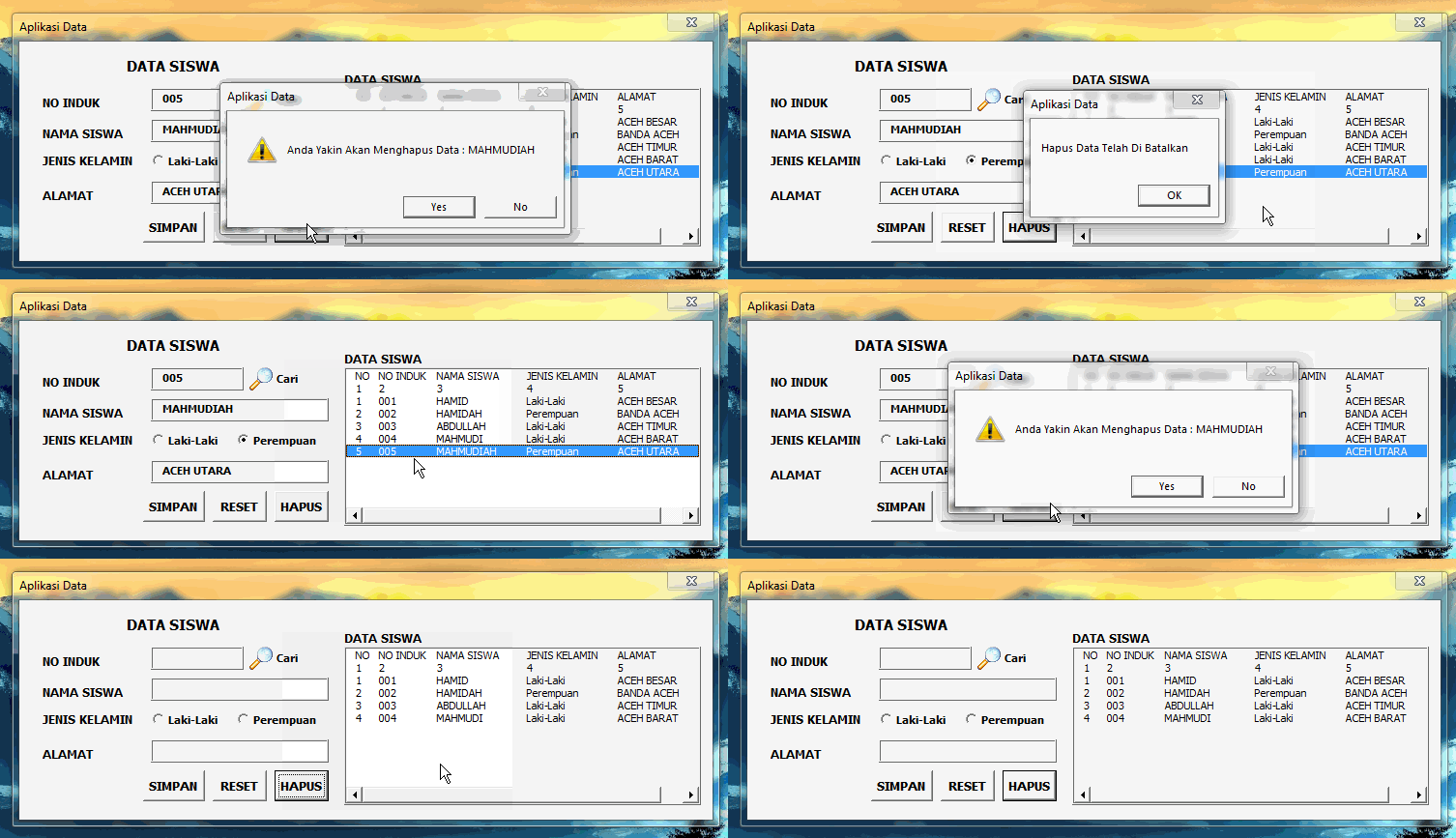
            Seperti terlihat pada gambar diatas, perintah hapus data yang di pilih dari UserForm. sebelumnya harus diperhatikan bahwa untuk memasukkan data dari ListBox ke Textbox sudah pernah kita bahas pada posting Tampilkan Data Dari ListBox Ke TextBox Dengan Double Klik. Data yang dipilih dengan double klik dari ListBox akan tampil ke TextBox. Selanjutnya kita akan menggunakan perintah hapus untuk menghapus data.  Posting ini merupakan kelanjutannya dalam membuat sebuah aplikasi dengan perintah dari UserForm VBA Excel. 

            Langkah-langkah membuat Tombol Hapus Dari UserForm :
            • Buka Visual Basic File Aplikasi Data (Tombol Simpan VBA Excel)
            • Tambahkan Commandbutton pada UserForm, ganti (Name) menjadi "CmdHapus". Selanjutnya Klik kanan pada CmdHpus pilih View Code. Perhatikan gambar dibawah
            • Masukkan kode berikut ini untuk perintah hapus data
            Private Sub CmdHapus_Click()
            Dim Ws As Worksheet
            Dim Kode As Variant
            Dim Baris As Long
            Dim C As Range
            If TxtNoInduk.Text = "" Then
            MsgBox "Double Klik Untuk Input Data Yang Akan Hapus..!!", 16, "Aplikasi Data"
            Exit Sub: End If
            If MsgBox("Anda Yakin Akan Menghapus Data : " & TxtNamaSiswa.Text, vbYesNo + 48, "Aplikasi Data") = vbYes Then
            Set Ws = Worksheets("DB")
            Kode = Me.TxtNoInduk.Value
            With Ws.Range("B4:B1000")
            Set C = .Find(Kode, LookAt:=xlWhole)
            If Not C Is Nothing Then
            Baris = C.Row
            Ws.Cells(Baris, 1).Value = ""
            Ws.Cells(Baris, 2).Value = ""
            Ws.Cells(Baris, 3).Value = ""
            Ws.Cells(Baris, 4).Value = ""
            Ws.Cells(Baris, 5).Value = ""
            C.EntireRow.Delete
            End If
            End With
            MsgBox "Data Telah Di Hapus", 64, "Aplikasi Data"
            Else
            MsgBox "Hapus Data Telah Di Batalkan", , "Aplikasi Data"
            End If
            Call CmdBatal_Click
            Call ListDB
            End Sub
            • Selesai..!! Jalankan Aplikasinya...!! bila sudah mengikuti dengan benar tombol hapus data akan berfungsi sebagaimana mestinya.
            Demikian sedikit penjelasan dari saya yang belajar otodidak cara membuat aplikasi dengan menggunakan VBA Excel. Semoga menjadi referensi buat anda yang membutuhkan.